Jedes aqua Projekt implementiert eine Vorlage, welche die Konfiguration Ihres Projekts definiert. Indem Sie die Vorlage bearbeiten, können Sie das Layout und die Dialogfelder für die folgenden Elemente anpassen: Fehler, Anforderungen, Testfälle, Testszenarien und Skripte. Es gibt zwei Feldtypen – vordefinierte Felder und benutzerdefinierte Felder. Vordefinierte Felder sind standardmäßig konfiguriert und können vom aqua Benutzer nur teilweise angepasst werden. Benutzerdefinierte Felder können hinzugefügt werden, wenn zusätzliche Felder für eine individuelle Spezifikation benötigt werden.
Allgemeine Konfiguration von Feldern
Wählen Sie Ihr Projekt im Projektbrowser aus und klicken oben links in deraqua Kopfzeile auf das Konfigurationsmenü . Dort wählen Sie im Bereich Projektkonfiguration den Eintrag Vorlage aus.
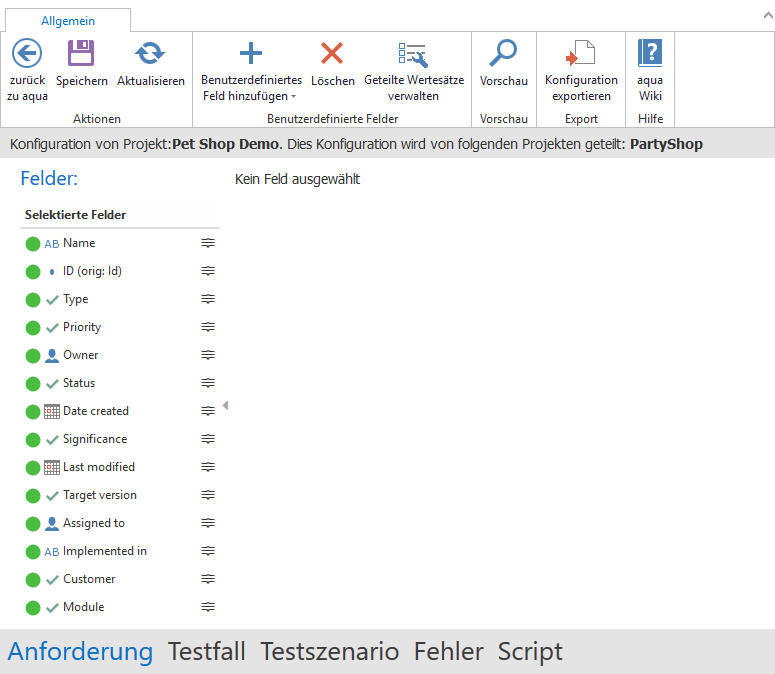
Eine Liste mit allen Feldern eines Elements öffnet sich. In der unteren Leiste können Sie auswählen, für welchen Elementtyp Sie Felder bearbeiten wollen.
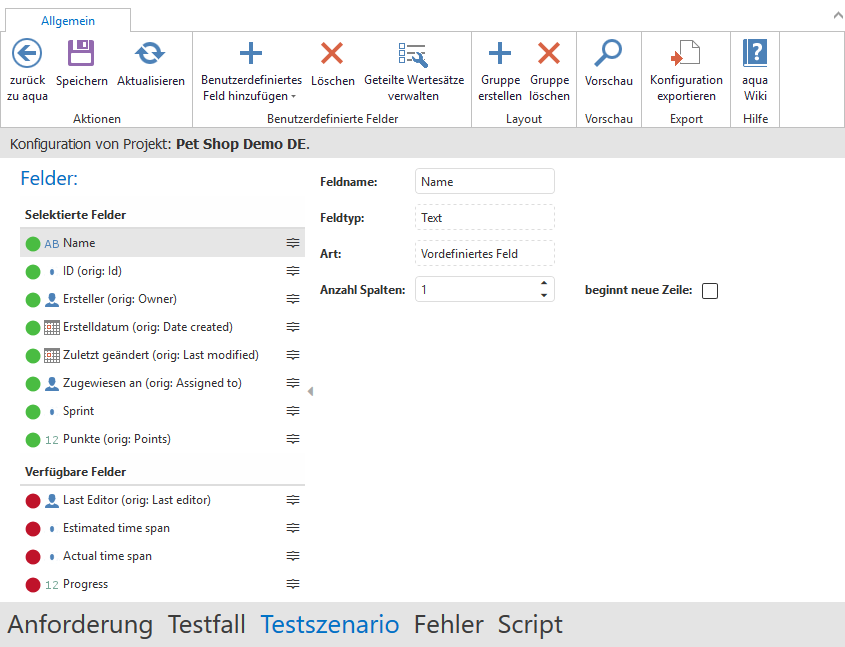
Wenn Sie ein Feld von der Liste wählen, können Sie die abhängig vom Feldtyp, unterschiedliche Einstellungen ändern, z.B. Feldname oder Feldwerte. Mit einem Klick auf den Punkt links neben dem Feldnamen wird ein Feld zu den selektierten Feldern hinzugefügt (grüner Punkt) oder entfernt (roter Punkt). Nur die selektierten Felder sind auch im Layout sichtbar.
Anschließend können Sie Felder in der Liste bewegen, indem Sie auf diesen Button klicken: . Dies wird auch die Felder in den Elementen bewegen. Über Anzahl Spalten kann definiert werden, wie viel Platz ein Feld im Layout einnimmt und über beginnt neue Zeile kann man festlegen, dass sich dieses Feld im Layout an erster Stelle in der jeweiligen Zeile befindet. Wenn Sie eine Vorschau der Änderungen wünschen, klicken Sie auf .
Konfiguration von vordefinierten Feldern
Vordefinierte Felder sind automatisch in jeder Projektkonfiguration vorhanden und können nicht gelöscht werden. Sie können aber, wie oben beschrieben aus der Ansicht entfernt oder zur Ansicht hinzugefügt werden. Außerdem kann bei allen vordefinierten Feldern der Name geändert werden. Der ursprüngliche Name wird in der Feldliste im Konfigurationsmenü in Klammern hinter dem jeweiligen Feld angegeben. Die vordefinierten Felder können nicht vom Typ geändert werden aber sie können zum Teil angepasst werden, insbesondere können bei Aufzählungsfeldern immer die Feldwerte geändert, hinzugefügt oder gelöscht werden (z.B. beim Feld Status). Außerdem haben einige vordefinierten Felder Besonderheiten, die in der folgenden Tabelle zusammengefasst sind:
Feldname
Typ
Besonderheit
Name
Text
Wird im Layout immer in der ersten Zeile angezeigt.
Id
Id Feld
Wird automatisch bei der Elementerstellung vergeben, ist über alle Projekte auf einem Server eindeutig und nicht editierbar.
Status
Aufzählung
Dieses Feld ist mit dem Workflow verbunden. In der Vorlagen-Konfiguration können die möglichen Statuswerte bestimmt werden. In der Workflow-Konfiguration können dann die erlaubten Statusübergänge sowie Einschränkungen festgelegt werden.
Owner
Benutzer
Wird automatisch bei der Elementerstellung mit dem aktuellen Benutzer befüllt und ist nicht editierbar.
Last Editor
Benutzer
Wird automatisch bei einer Änderung an Elementen mit dem aktuellen Benutzer befüllt und ist nicht editierbar.
Assigned to
Benutzer
Dieses Feld ist verknüpft mit den folgenden Benachrichtigungseinstellungen:
- Zuweisung eines Elements an mich
- Änderungen in Elementen, die mir zugewiesen sind
Date created
Datum/Zeit
Wird automatisch bei der Elementerstellung mit dem aktuellen Datum und der aktuellen Zeit befüllt und ist nicht editierbar.
Last modified
Datum/Zeit
Wird automatisch bei einer Änderung an Elementen mit dem aktuellen Datum und der aktuellen Zeit befüllt und ist nicht editierbar.
Implemented in
Text (Autovervollständigung)
Dies ist ein Freitextfeld, welches sich zusätzlich alle bisher eingetragenen Werte merkt und als Auswahlliste bereitstellt. Nur bei Anforderungen und Fehlern.
Found Version
Text (Autovervollständigung)
Dies ist ein Freitextfeld, welches sich zusätzlich alle bisher eingetragenen Werte merkt und als Auswahlliste bereitstellt. Nur bei Fehlern.
Valid for
Text (Autovervollständigung)
Dies ist ein Freitextfeld, welches sich zusätzlich alle bisher eingetragenen Werte merkt und als Auswahlliste bereitstellt. Nur bei Testfällen und Testszenarien.
Progress
Dezimalzahl
In diesem Feld kann der Fortschritt eines Elementes mittels eines Schiebereglers zwischen 0% und 100% verfolgt werden.
Sprint
Sprint
In diesem Feld werden Sprints angezeigt, die im Agilen Modul im Desktopclient erstellt wurden.
Punkte
Dezimalzahl
In diesem Feld können Punkte zur Aufwandschätzung in agilen Projekten vergeben werden. Diese werden dann auch im Agilen Modul im Desktopclient für die Fortschrittsanzeige im Burn-Down-Diagramm verwendet.
Konfiguration von benutzerdefinierten Feldern
Um ein neues benutzerdefiniertes Feld hinzuzufügen, klicken Sie auf Benutzerdefiniertes Feld hinzufügen in der Ribbon Bar. Sie können dann den Feldtyp selektieren und zwischen den folgenden Typen wählen:
Typ
Maximale Anzahl an Feldern dieses Typs
Beschreibung
Beispiel
Datum:
20
Für Kalendertage und Uhrzeiten
Tag, an dem ein Fehler gelöst wurde, Datum bis zu dem ein Testfall ausgeführt werden muss
Dezimalzahl:
20
Für numerische Werte
Punkte, Euro, Geschäftswerte
Text:
20
Für kurze Textwerte
Name, Link zu Webseite, Notiz
Aufzählung:
25
Erlaubt, einen Wert aus einer Liste mit vordefinierten Werten auszuwählen
Version, Priorität, Abteilung, Wichtigkeit
Dictionary (Mehrfach- auswahl):
10
Erlaubt, mehrere Werte aus einer Liste mit vordefinierten Werten auszuwählen
Betroffenes System, betroffener Browser, anfragender Kunde
Benutzer:
20
Erlaubt, einen Benutzer aus einer Liste mit existierenden Benutzern des Projekts auszuwählen
Hauptsächlich verantwortliche Mitarbeiter, Projekt Manager
Benutzer (Mehrfach- auswahl):
5
Erlaubt, mehrere Benutzer aus einer Liste mit existierenden Benutzern des Projekts auszuwählen
Teammitglieder
Wenn Sie einen dieser Typen wählen, wird ein Feld erstellt und Sie können die Einstellungen für dieses Feld setzen. Dann können Sie das Feld mit Klick auf den roten Punkt zu den selektierten Feldern hinzufügen. Anschließend können Sie Felder wie oben beschrieben in der Liste bewegen. Benutzerdefinierte Felder können über Löschen wieder entfernt werden.

 . Dort wählen Sie im Bereich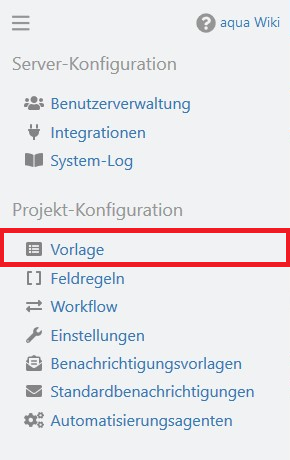
 . Dies wird auch die Felder in den Elementen bewegen. Über
  .
.