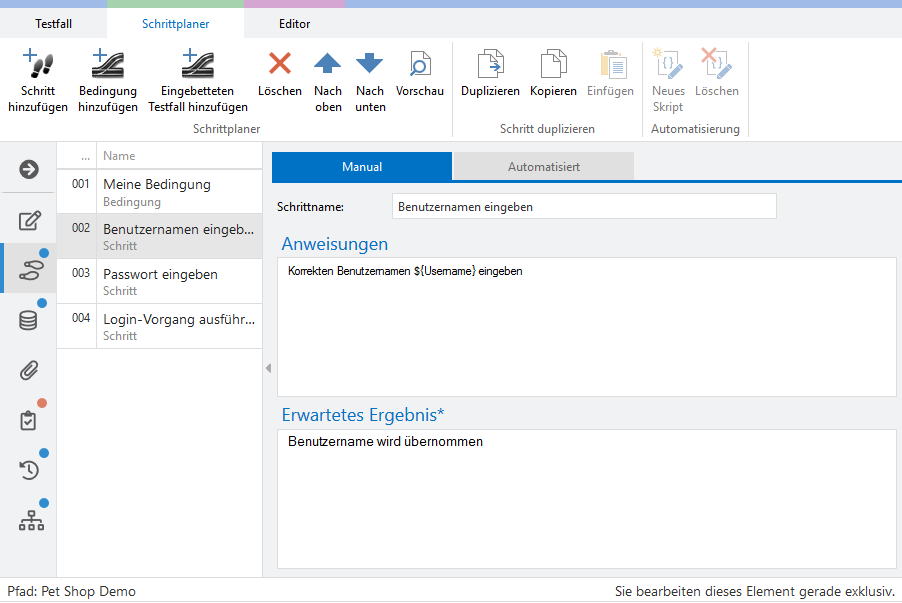
Der Schrittplaner erlaubt es Ihnen, Schritte und Bedingungen zu definieren, die bei einer Testfallausführung durchlaufen werden. In den Schrittplaner gelangen Sie indem Sie auf Testschritte in der Navigationsleiste auf der linken Seite in einem Testfall klicken. Ein Schritt besteht aus einem Index, Schritttyp, Namen, Anweisung und Erwartetem Ergebnis. Ein gültiger Testfall benötigt mindestens einen Testschritt oder eine Testbedingung.
Über Schritt hinzufügen bzw. Bedingung hinzufügen können Sie neue Schritte und Bedingungen anlegen. Diese können dann über die weiteren Buttons in der Reihenfolge verschoben werden, gelöscht werden, dupliziert werden oder auch kopiert und in einen anderen Testfall eingefügt werden. Bedingungen haben ein Anweisungsfeld, dass spezifiziert werden kann, und Schritte haben sowohl ein Anweisungsfeld als auch ein Feld Erwartetes Ergebnis. Diese Felder sind Rich Text-Felder, die genauso wie die Beschreibungsfelder von Elementen formatiert und mit Screenshots oder Tabellen befüllt werden können. Über dem Eingabefeld gibt es Formatierungs- und Eingabebuttons. Sie können, zum Beispiel, einen Link oder Bilder einbinden.
Zum Speichern der Änderungen können Sie entweder oben im Reiter auf Testfall klicken oder links in der Navigationsleiste auf Details gehen und dann auf Speichern klicken oder Sie können einfach das Tastenkürzel Strg+S verwenden. In den Projekteinstellungen können Sie außerdem einstellen, dass das erwartete Ergebnis ein Pflichtfeld ist, also nicht leer sein darf.