Arbeiten mit dem SyncConfigurator
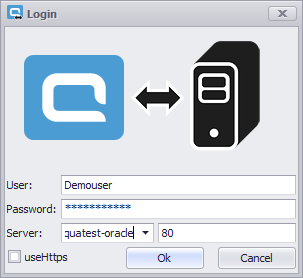
Starten Sie den SyncConfigurator und loggen Sie sich mit Ihrem persönlichen aqua User ein.
Geben Sie Ihre Zugangsdaten, sowie den Servernamen oder die IP ein. Tragen Sie den Port ein und entscheiden Sie, ob HTTPS verwendet werden soll, oder nicht. Sobald alles korrekt ist, klicken Sie 'Ok' oder Enter.
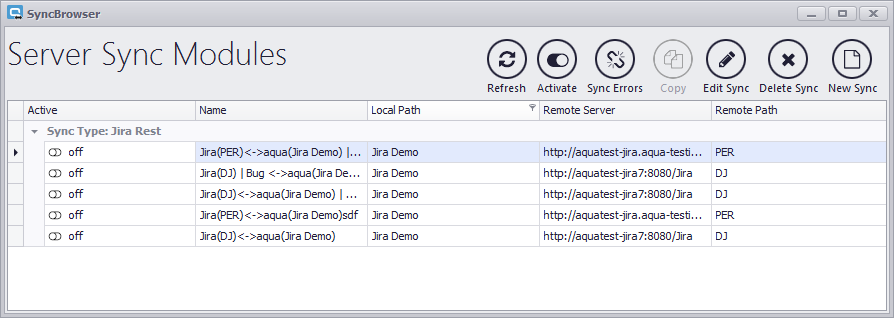
Der SyncConfigurator öffnet sich. Hier sehen Sie bestehende Syncs mit den Basis-Informationen. Sie können Syncs aktivieren oder deaktivieren, bearbeiten, löschen, neue Syncs erstellen oder die SyncErrors eines Syncs anzeigen.
Syncs de-/aktivieren
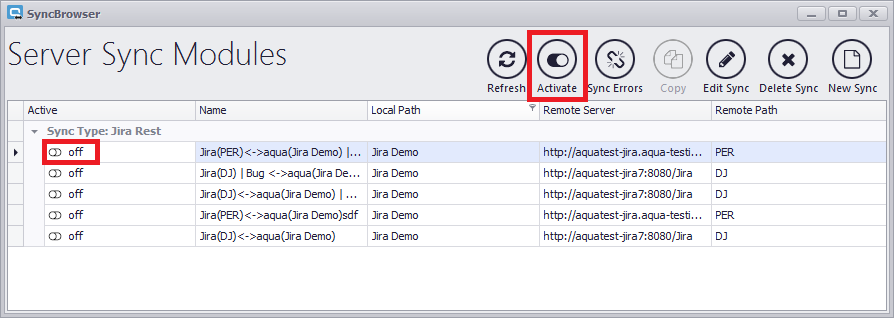
Um bestehende Syncs zu aktivieren oder deaktivieren, klicken Sie entweder auf das Schaltersymbol neben dem Sync-Namen, oder Sie selektieren einen Sync und klicken auf 'Activate'.
Sync Errors
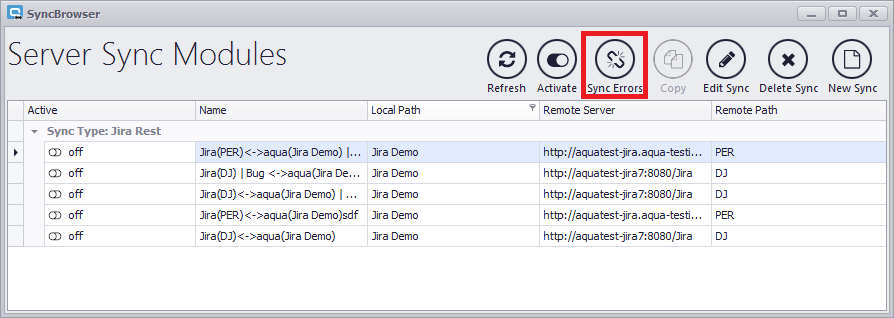
Um SyncErrors anzuzeigen, klicken Sie auf 'Sync Errors'. Hier finden Sie alle SyncErrors und haben die Möglichkeit, diese zu beheben.
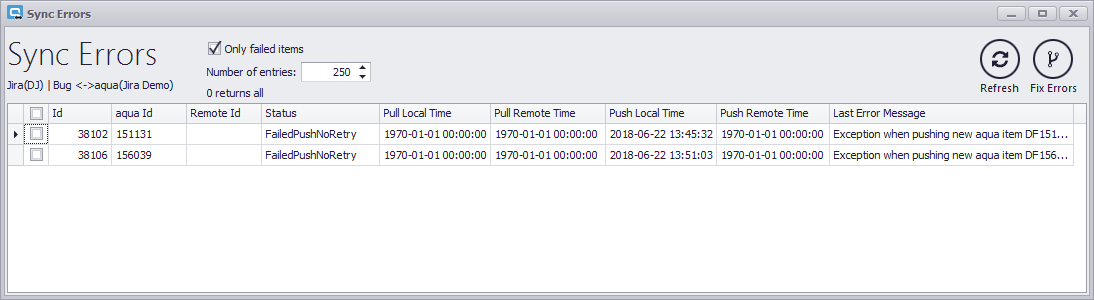
Ein neues Fenster mit einer Liste aller Sync Fehler öffnet sich. Die Checkbox 'Only failed items' ist standardmäßig aktiviert. Daher werden nur Fehler angezeigt. Wenn Sie die Box deaktivieren, wird ein Eintrag für jeden Syncvorgang angezeigt. Sie können das als Sync Log verwenden. Der Wert für 'Number of entries' kann angepasst werden. Tragen Sie hier '0' ein, werden alle Sync Errors angezeigt.
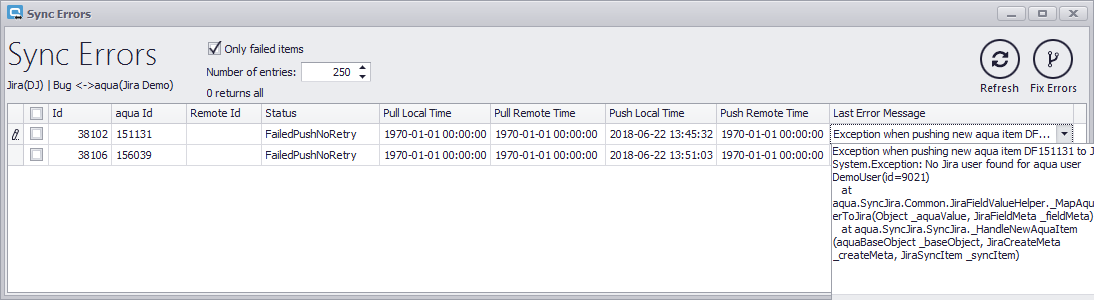
Um eine vollständige Fehlermeldung zu sehen, klicken Sie in die entsprechende Zelle. Daraufhin können Sie die Meldung aufklappen und analysieren, wo der Fehler seinen Ursprung hat.
In diesem Beispiel fehlt ein User. Um diesen Fehler zu beheben, legen Sie den Jira User mit Mail und Usernamen an. Danach können Sie diesen Fehler selektieren und auf '
Fix Errors' klicken. Das behebt den Fehler, das Element wird wieder synchronisiert. Erfahren Sie mehr über häufige Syncfehler in
diesem Kapitel.
Sync bearbeiten
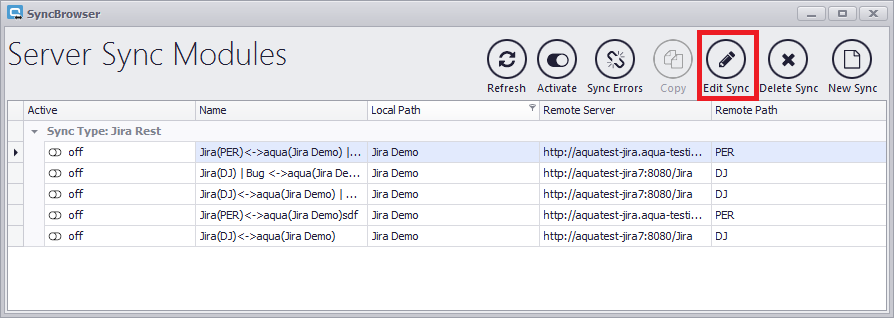
Wenn Sie Änderungen vornehmen müssen, können Sie bestehende Syncs bearbeiten. Gibt es zum Beispiel neue Feldwerte, können Sie diese so hinzufügen.
Ein Fenster öffnet sich, in dem Sie alle Einstellungen, die während der Syncerstellung vorgenommen wurden, anpassen können.
Sync löschen
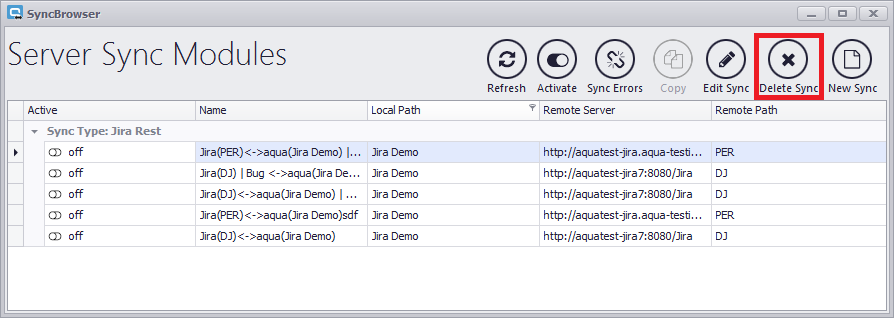
Wenn Sie einen Sync nicht mehr benötigen, können Sie ihn löschen.
Gelöschte Syncs können nicht wiederhergestellt werden. Bitte löschen Sie einen Sync nur, wenn Sie sicher sind, dass Sie diesen später nicht wieder benötigen.